Anasayfa › Rehber › Şantiye Uygulaması Kurulum Rehberi
Şantiye Uygulaması Kurulumu: İlk Şantiyenizi 10 Dakikada Açın
Telefonuna bir şantiye uygulaması indirdin ama ilk açılışta "şimdi nereden başlayacağım?" diye duraksadıysan doğru yerdesin. Kısa cevap şu: SantiyePro'da indirme bittiği anda kuruluma geçersin, ilk şantiyeni açarsın ve ilk kaydını tutarsın — tamamı yaklaşık 10 dakika sürer. Kayıt olmak, e-posta doğrulamak veya sunucu beklemek yok; uygulama %100 offline çalıştığı için ilk dokunuşta hazır. Bu rehber teori anlatmıyor; indirme bağlantısından ilk kayda kadar her ekranı sırayla gösteriyor.
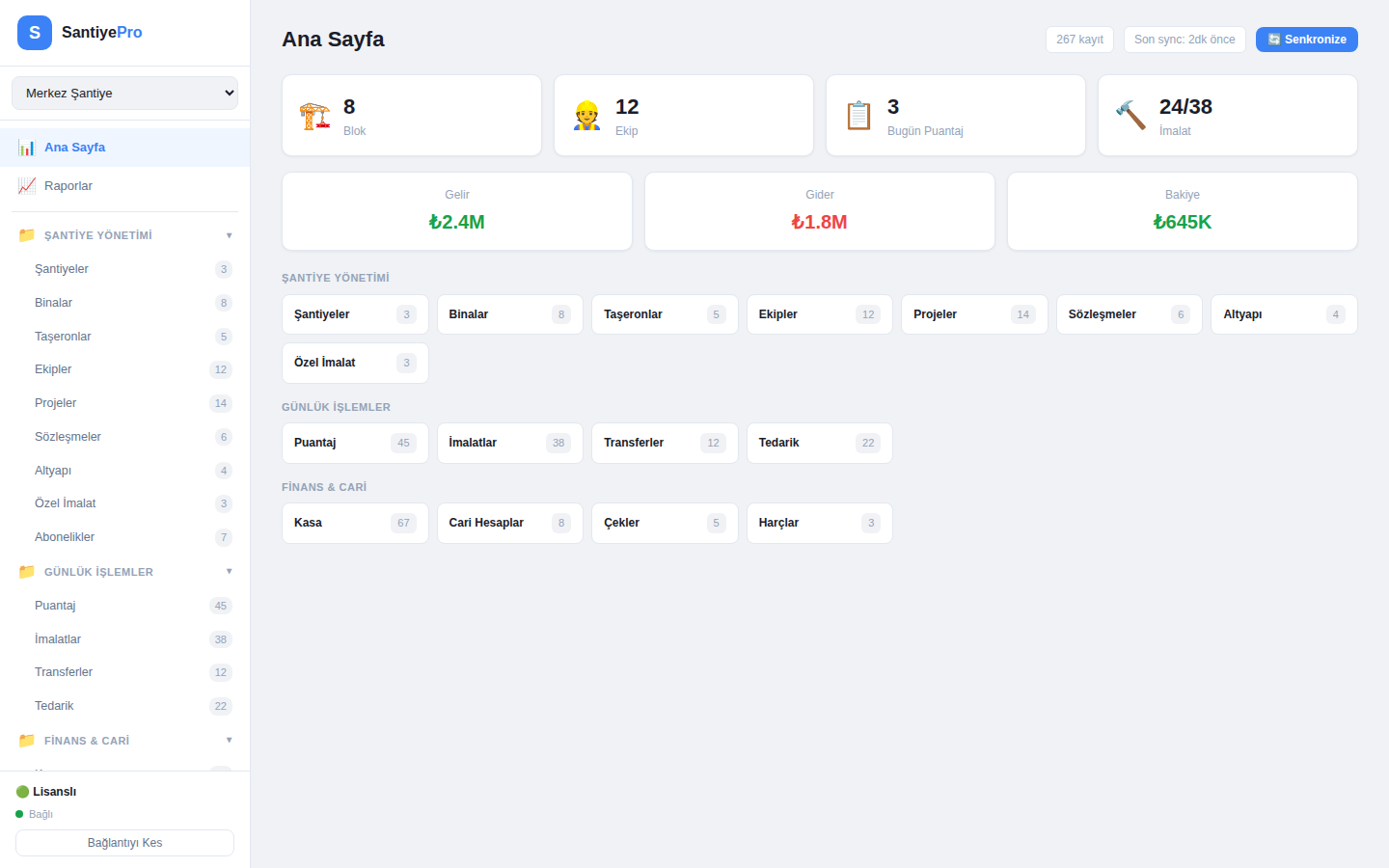
10 dakikalık kurulum: bir bakışta
Aşağıdaki tablo, indirme bağlantısına dokunduğun andan ilk kaydın oluştuğu ana kadar geçen süreyi adım adım gösterir. İlk şantiyeyi açmak bir kerelik bir iştir; sonraki günler doğrudan kayıt tutmakla başlarsın.
| Adım | Ne yaparsınız | Süre |
|---|---|---|
| 1 | Uygulamayı Play Store / App Store'dan indir | 2-3 dk |
| 2 | Aç, ücretsiz planla başla (kart yok) | 30 sn |
| 3 | İlk şantiyeni oluştur (ad, konum, bilgiler) | 2 dk |
| 4 | Bir blok ve birkaç ekip üyesi ekle | 3 dk |
| 5 | İlk kaydını tut (örn. puantaj veya kasa) | 2 dk |
Adım 1 — Uygulamayı indir
Kurulumun ilk ve tek internet gerektiren adımı budur. Telefonunun mağazasına göre iki yolun var:
- Android: Google Play üzerinden "SantiyePro" araması yapabilir ya da doğrudan indirme bağlantısına dokunabilirsin. Android 8.0 ve üzeri desteklenir.
- iPhone / iPad: App Store üzerinden indirirsin. iOS'a özel ayrıntılar için iPhone'da şantiye takibi rehberimize göz at.
En pratik yol ise tek bağlantıdan ilerlemek: santiyepro.app/download sayfası seni telefonuna uygun mağazaya yönlendirir. İndirme bitince mağazadan çıkıp uygulamayı açabilirsin; bundan sonrası internet istemez.
Adım 2 — Aç ve ücretsiz planla başla
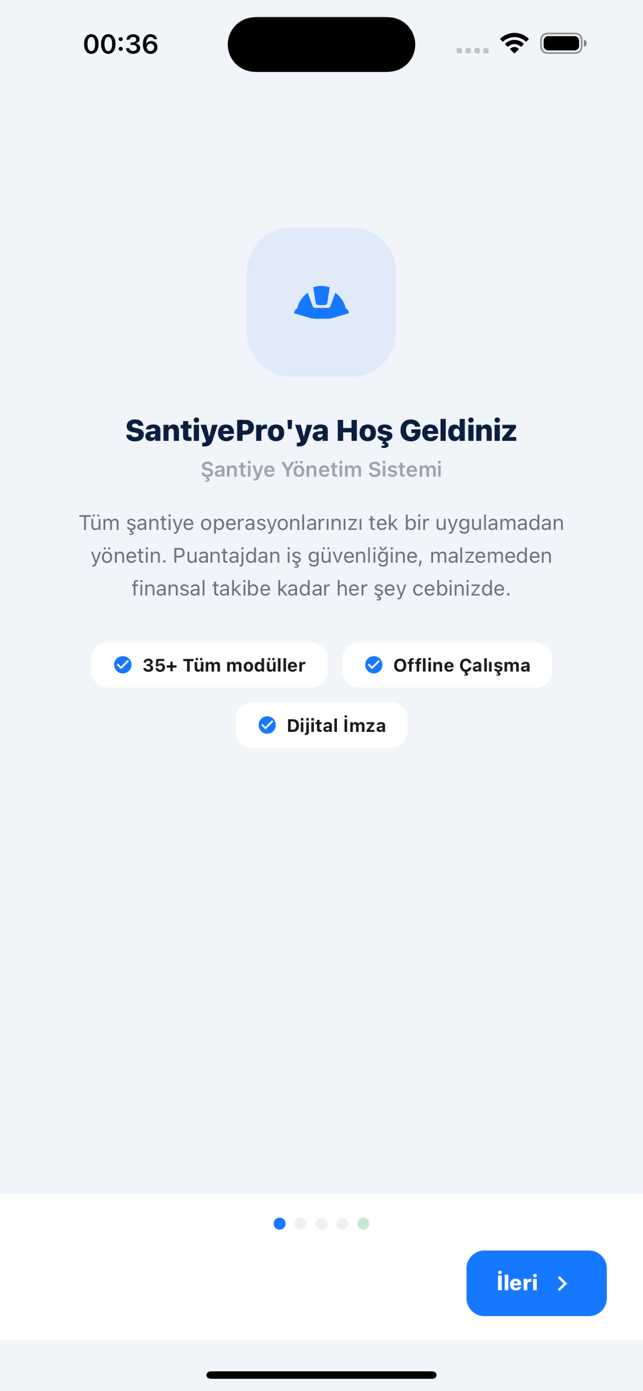
Uygulamayı ilk açtığında seni kısa bir karşılama ekranı bekler. Burada kart bilgisi, üyelik formu veya zorunlu e-posta doğrulaması yoktur. Ücretsiz planla devam et dersin ve doğrudan içeri girersin. Ücretsiz plan 25 kayıt ve 1 şantiye sunar; bu, tüm modülleri gerçek verinle denemen için fazlasıyla yeterlidir. Ne zaman ücretliye geçmen gerektiğini merak ediyorsan ücretsiz şantiye uygulaması sayfamız bu sınırı net anlatıyor.
Adım 3 — İlk şantiyeni oluştur
Kurulumun kalbi bu adımdır. Ana ekrandan Şantiyeler › Yeni Şantiye bölümüne girersin ve karşına bir kayıt formu çıkar. Doldurman gerekenler basittir:
- Şantiye adı: Sahada herkesin bildiği isim ("Bahçeşehir B Blok", "Çevreyolu Konut" gibi).
- Konum / il: Birden fazla saha yönetiyorsan ayırt etmeni sağlar.
- İşveren / proje bilgisi: İsteğe bağlı; sözleşme ve hakediş tarafıyla ilişkilendirmek için faydalı.
- Başlangıç tarihi: Raporlarda zaman çizgisini oturtur.
Kaydet dediğin an şantiyen oluşur ve ana panelde aktif hâle gelir. Birden fazla saha yönetiyorsan her birini ayrı oluşturursun; veriler birbirine karışmaz. Bu çoklu yapı nasıl çalışıyor diye merak edersen şantiye takip uygulaması yazısına bakabilirsin.
Adım 4 — Blok ve ekip üyesi ekle
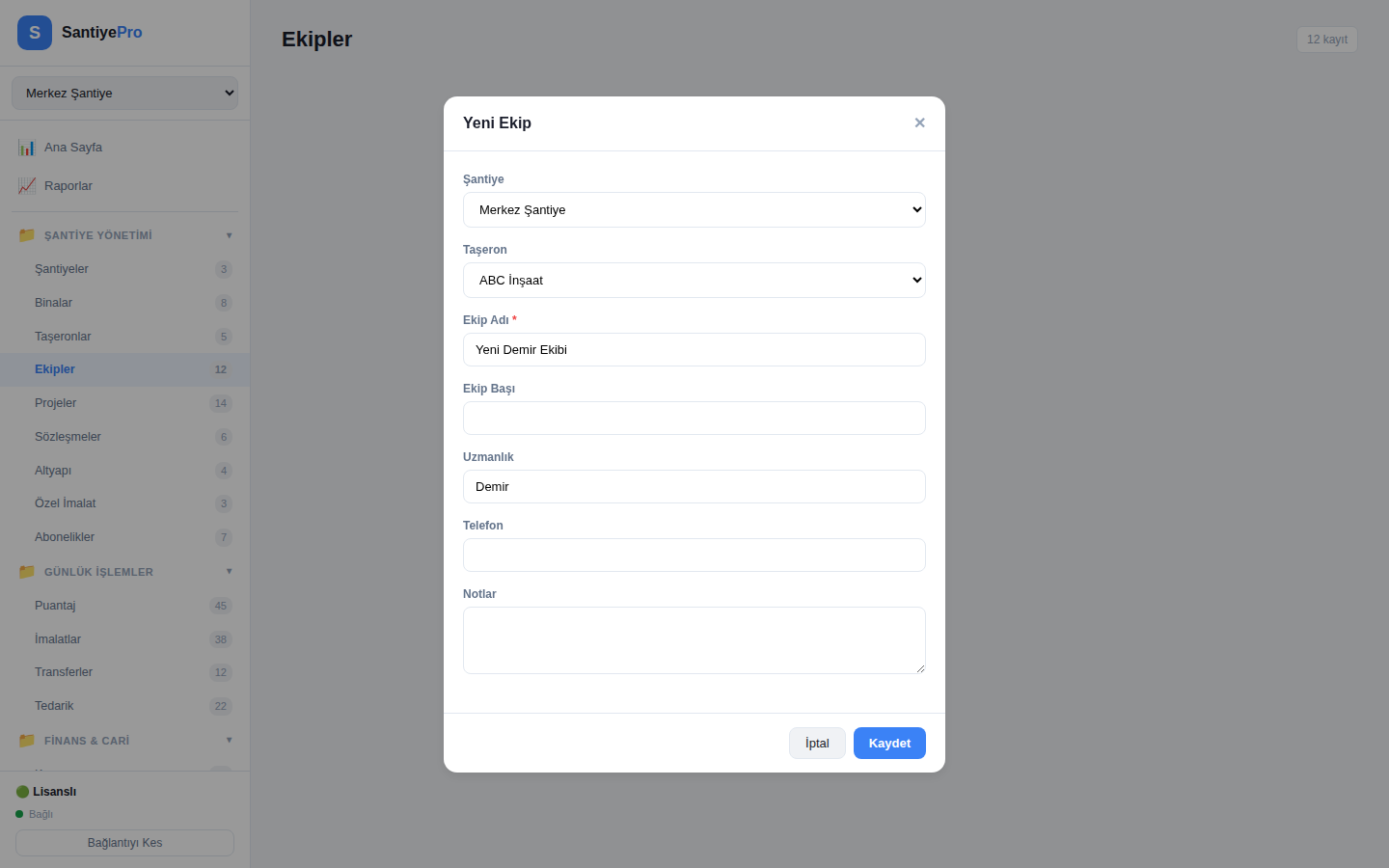
Şantiye oluştu; şimdi içini dolduruyoruz. İlk kaydı tutmadan önce iki kısa tanım yaparsın:
- Blok / bölüm: Şantiyeni alt birimlere ayırırsın (A Blok, B Blok, altyapı vb.). İmalat ve metraj takibi blok bazlı yürüdüğü için bu ayrım sonradan işine yarar.
- Ekip ve taşeronlar: Çalışanları, bağlı oldukları taşeron veya ekiple birlikte girersin. Bu tanımı bir kez yaparsın; her gün hazır listeyle başlarsın. Puantajın hızı tam da bu hazırlığa bağlıdır.
Bu adımı ciddiye al: burada harcadığın birkaç dakika, sonraki her gün sana zaman kazandırır. Örneğin 48 kişilik bir ekibi 32 blok üzerinde çalıştıran bir formen bu tanımı bir kez yapar, sonra her sabah yoklamayı dakikalar içinde kapatır.
Adım 5 — İlk kaydını tut
Kurulumu bitiren adım, ilk gerçek kaydını oluşturmaktır. Hangi modülle başlayacağın sahandaki en sık işe bağlı. İki popüler başlangıç senaryosu:
Senaryo A: İlk puantaj
Günlük İşlemler › Puantaj ekranını açarsın. Tanımladığın ekip listesi karşına gelir ve herkes varsayılan olarak "geldi" sayılır. Sen yalnızca gelmeyenlere ve yarım gün çalışanlara dokunursun, kaydedersin. Bu mantığın tamamını telefondan puantaj tutma rehberinde ekran ekran anlattık.
Senaryo B: İlk kasa hareketi
Finans & Cari › Kasa ekranından bir gelir veya gider kaydı girersin: tutar, kategori, açıklama. Sahaya giren çıkan ilk nakdi kayda aldığında, ay sonu mutabakatının temelini atmış olursun. Kasa mantığını SantiyePro inceleme yazısında bulabilirsin.
İlk kaydını tuttuğun an kurulum tamamlanmış demektir. Artık uygulama senin sahanın verisiyle çalışıyor; ana panel dolmaya başlar, raporlar anlam kazanır.
Kurulum sonrası ilk gün: ne yapmalı?
Uygulamayı kurmak bir şey, sahaya oturtmak başka bir şeydir. İlk günü verimli geçirmek için şu sırayı öneririz. Önce sahanda en çok dokunduğun işi belirle (çoğu formen için bu puantajdır) ve o modülü bir gün boyunca gerçek veriyle kullan. Eski yöntemini (kağıt, Excel) hemen bırakma; ilk birkaç gün ikisini paralel tut. İki kayıt birbirini tuttuğunda güvenin oturur ve eski yönteme geri dönme ihtiyacı kalmaz. Excel'den çıkışı planlıyorsan Excel yerine şantiye uygulaması yazımız verini kaybetmeden taşıma adımlarını veriyor.
İkinci öneri: ilk gün yedekleme rutinini kur. Veri telefonda tutulduğu için, gün sonunda raporu PDF/CSV olarak dışa aktarmayı ve haftada bir QR ile masaüstünde görüntülemeyi alışkanlık hâline getir. Bu basit rutin, telefon değişse bile verini güvende tutar.
Kurulumda sık yapılan 3 hata
Onlarca sahanın kurulum deneyiminden çıkan üç tipik hata ve çözümü:
- Ekibi tanımlamadan puantaja girmek. Adım 4'ü atlarsan ilk puantaj yavaş olur. Önce ekibi bir kez tanımla, sonra yoklamaya geç.
- Tek şantiyeye her şeyi yığmak. Birden fazla saha yönetiyorsan her birini ayrı şantiye olarak aç; karışan veri ay sonunda baş ağrıtır.
- Yedeklemeyi sonraya bırakmak. "Nasılsa offline, güvende" diye düşünme; cihaz kaybı veriyi de götürür. Dışa aktarmayı ilk günden rutine bağla.
İlk şantiyeni bugün 10 dakikada aç
SantiyePro'yu ücretsiz indir, ilk şantiyeni oluştur, ilk kaydını tut. Kart yok, %100 offline çalışır, 25 kayıt ve 1 şantiye ile tüm modülleri denersin. Kuruluma şimdi başla.
Ürün detayı: santiyepro.app
Ekip kurulumuna geçiş: ilk telefondan sonrası
Kendi telefonuna kurulumu tamamladıysan bir sonraki adım ekibi dahil etmektir. SantiyePro tek abonelikle 7 cihaza kadar kullanım sunar; yani şef, formen ve ofis aynı veriyle çalışabilir. Her cihaz kendi rolüne göre uygulamayı kurar ve ortak şantiyeye bağlanır. Bu ekip senaryosunu, kimin hangi modülü kullandığını ve eşleştirmeyi tek abonelikle 7 cihaz rehberinde adım adım anlattık. Sahada bir günü uçtan uca nasıl yöneteceğini görmek istersen şantiye takip uygulaması sayfası sabah puantajdan akşam raporuna kadar tüm akışı gösteriyor.
iPhone'da kurulum farklı mı?
Kısa cevap: hayır, mantık aynı. iPhone'da da App Store'dan indirir, ücretsiz planla başlar, ilk şantiyeni açar ve ilk kaydını tutarsın. Arayüz Apple'ın diline bürünür ama modül kapsamı, kayıt akışı ve %100 offline çalışma birebir korunur. Tek dürüst not, çoklu cihaz lisansının iOS tarafındaki ayrıntısıdır; ekibin iPhone ağırlıklıysa satın almadan önce mağaza sayfasından kapsamı teyit etmen yeterli. iOS'a özgü her şeyi ve adım adım iPhone kurulumunu iPhone'da şantiye takibi rehberinde topladık.
Kurulumdan sonra büyük ekrana geçmek
Telefonuna kurulumu yaptıktan sonra, sahada topladığın veriyi ofiste büyük ekranda görmek isteyebilirsin. Bunun için ayrı bir kurulum gerekmez; QR kod köprüsünü kullanırsın. Bilgisayarda web arayüzünü açar, ekrandaki QR kodu telefonunla okutur ve şantiye verini büyük ekranda görüntülersin. Bu adım hem aylık raporları rahatça incelemeni sağlar hem de yedekleme rutininin bir parçası olur. Üç adımlık eşleştirmeyi QR kod ile telefondan bilgisayara rehberinde anlattık.
Özetle kurulum, indirmeyle başlayıp ilk kayıtla biten 10 dakikalık bir süreçtir; ama uygulamanın değeri bundan sonra, sahanın gerçek verisiyle ortaya çıkar. İlk şantiyeni açıp birkaç gün gerçek kayıt tuttuğunda, ana panelin dolduğunu ve raporların anlam kazandığını görürsün. SantiyePro'nun güçlü ve sınırlı yanlarını bir arada değerlendirmek istersen SantiyePro inceleme yazımız dürüst bir bakış sunuyor; ücretsiz planın sınırlarını ise ücretsiz şantiye uygulaması sayfasında bulabilirsin.
Şantiye uygulaması kurulumu hakkında sık sorulanlar
Şantiye uygulamasını kurmak gerçekten 10 dakika sürer mi?
Evet. İndirme birkaç dakika, ilk şantiyeyi açmak ve ilk kaydı tutmak ise toplamda yaklaşık 10 dakikadır. SantiyePro indirildiği anda %100 offline çalıştığı için kayıt, e-posta doğrulama veya sunucu bağlantısı beklemeden uygulamayı kullanmaya başlarsınız. İlk şantiyeyi açıp tek bir puantaj kaydı tutarsanız akışın tamamını görmüş olursunuz.
Kurulum için kayıt olmam veya kredi kartı girmem gerekir mi?
Hayır. Ücretsiz planda kart bilgisi istenmez. Uygulamayı Google Play veya App Store'dan indirir, açar ve doğrudan ilk şantiyenizi oluşturursunuz. Ücretsiz plan 25 kayıt ve 1 şantiye ile gelir; tüm modülleri bu planda deneyebilirsiniz.
İnternet olmayan bir sahada kurulum yapabilir miyim?
İndirme için bir kerelik internet gerekir (Play Store / App Store). İndirdikten sonra kurulum, ilk şantiye ve tüm kayıtlar internetsiz çalışır. Veriler telefonda şifreli saklandığı için çekim olmayan bir katta bile uygulamayı sorunsuz kullanırsınız.
Kurulumdan sonra verilerimi nasıl yedeklerim?
Veri telefonda tutulduğu için yedek sorumluluğu sizdedir. Düzenli olarak rapor ekranından PDF/CSV dışa aktarın ve QR kod ile masaüstü web arayüzünde görüntüleyin. Bu rutini ilk günden kurarsanız telefon değişse bile veriniz güvende kalır.